随着操作系统升级,许多经典游戏在Win10系统上常出现兼容性问题。《传奇》作为一款承载无数玩家回忆的游戏,在Win10中可能遇到启动失败、闪退、黑屏或运行卡顿等问题。本文将以问答形式,提供专业解决方案,帮助玩家流畅重温经典。
Q1:为什么Win10系统运行《传奇》容易不兼容?
A:主要原因包括:
1.系统架构差异:Win10采用更现代的64位架构,而《传奇》多为基于旧版WinXP/7设计的32位程序,易引发组件冲突。
2.图形与驱动更新:Win10的DirectX版本和显卡驱动可能不兼容老游戏的渲染方式。
3.权限与安全限制:Win10的UAC(用户账户控制)和防病毒软件可能拦截游戏文件。
4.分辨率与缩放问题:高分辨率屏幕可能导致游戏界面错位或崩溃。
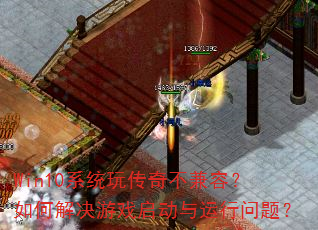
Q2:游戏无法启动或闪退,如何快速解决?
A:按以下步骤排查:
1.兼容模式运行:
-右键点击游戏主程序(如mir.exe),选择“属性”→“兼容性”→勾选“以兼容模式运行”,推荐选择“WindowsXP(ServicePack3)”或“Windows7”。
-同时勾选“以管理员身份运行”,避免权限不足。
2.修复DirectX组件:
-安装旧版DirectX9.0c运行库(可从微软官网下载),或使用第三方工具(如DX修复工具)自动检测修复。
3.关闭数据执行保护(DEP):
-在系统设置中,将游戏主程序添加到DEP例外列表,防止系统误拦截。
Q3:游戏运行时黑屏、花屏或卡顿怎么办?
A:此类问题多与图形设置相关:
1.调整显卡设置:
-NVIDIA显卡:进入控制面板→管理3D设置→程序设置,添加《传奇》主程序,将“电源管理模式”设为“最高性能优先”,“垂直同步”关闭。
-AMD显卡:在Radeon设置中,将游戏设置为“高性能模式”。
2.修改游戏内分辨率:
-在游戏配置文件中(如Config.ini),手动将分辨率调整为与桌面一致,并禁用全屏优化(兼容性选项卡中勾选“禁用全屏优化”)。
3.集成显卡切换:
-部分Win10笔记本默认使用集成显卡,需在BIOS或显卡控制面板中强制切换为独立显卡运行。
Q4:如何解决网络延迟或登录器异常?
A:针对联机问题:
1.关闭防火墙临时例外:
-在Win10防火墙中,为《传奇》主程序和登录器添加入站/出站规则,或暂时关闭防火墙测试。
2.使用IP加速工具:
-对于老服务器,可借助“传奇IP加速器”或“迅游”等工具优化网络路径。
3.管理员模式运行登录器:
-右键登录器选择“以管理员身份运行”,避免权限拦截。
Q5:是否有“一键解决”的优化方案?
A:可尝试综合优化:
1.使用虚拟机:
-安装VMware或VirtualBox,创建WinXP虚拟系统,彻底规避兼容性问题。
2.第三方兼容工具:
-工具如“DxWnd”可强制窗口化运行,解决全屏冲突;“LegacyWrapper”能模拟旧系统环境。
3.选择适配Win10的版本:
-部分私服已推出Win10优化版,可优先选择此类服务器。
Win10系统运行《传奇》虽存在挑战,但通过兼容性调整、驱动优化和网络设置,大多问题可迎刃而解。建议玩家逐一尝试上述方案,并定期备份存档。经典永不褪色,愿每位冒险者都能在玛法大陆再续传奇!
注意事项:
-修改系统文件前请备份数据,避免安全风险。
-下载补丁或工具时,请认准官方或可信来源,防止病毒捆绑。